

هوش مصنوعی وارد نرمافزارهای مهندسی شد؛ از طراحی PCB تا شبیهسازی MATLAB با MCP
فهرست مطالب
فرض کنید فردا باید پروژه را تحویل بدهید. هنوز یک قطعه را مدل نکردهاید، دادههای آزمایشگاه دستنخورده مانده و شماتیک برد را هم یک بار دیگر باید چک کنید.
خود فکر کردن به این کارها شاید ده دقیقه طول بکشد. بقیهاش فقط کلیک است و منو و تایپ کردن عدد.
حالا تصور کنید بهجای همه این کلیکها، فقط بنویسید:
«یک براکت L شکل بساز؛ ضخامت ۵ میلیمتر، با دو سوراخ پیچ M6.»
و چند ثانیه بعد، قطعه جلوی چشمتان در خود نرمافزار طراحی ساخته شود. یا بنویسید «این دادهها را فیلتر کن و نمودارش را بکش» و MATLAB خودش این کار را انجام بدهد.
این دیگر خیالپردازی نیست. چیزی که این کار را ممکن کرده اسمش MCP است. در این مقاله ساده توضیح میدهیم MCP چیست، کدام نرمافزارهای مهندسی از آن پشتیبانی میکنند و با آن چه کارهایی میشود کرد.
MCP چیست و چه فرقی با چتبات معمولی دارد؟
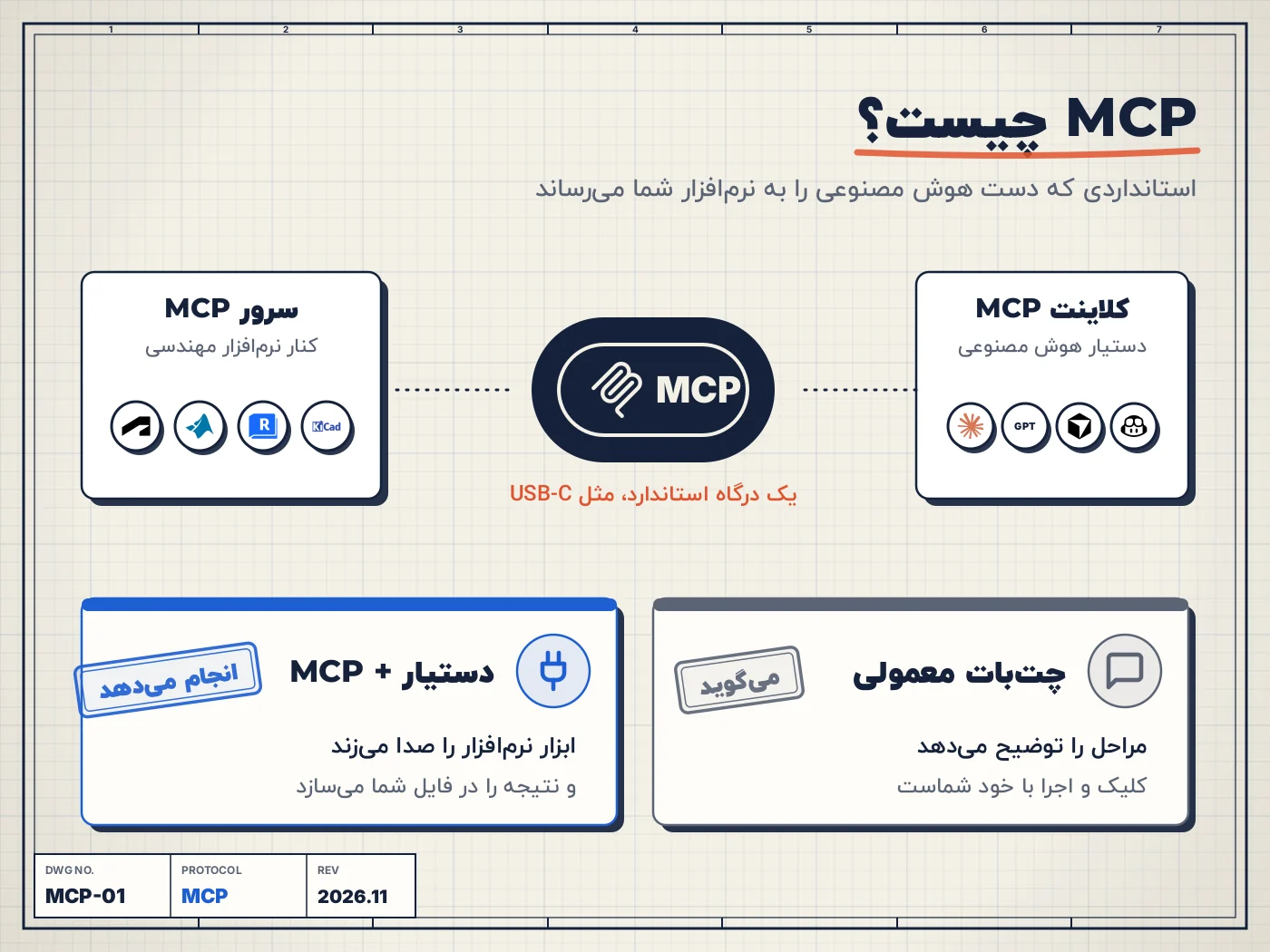
از یک چتبات معمولی بپرسید «در SolidWorks چطور فیلت بزنم؟». مراحل را برایتان توضیح میدهد، ولی بقیه کار با خودتان است. چتبات نه فایل شما را میبیند و نه به نرمافزارتان دسترسی دارد.
MCP این دیوار را برمیدارد. MCP یک زبان مشترک است که دستیار هوش مصنوعی با آن میتواند به نرمافزارهای دیگر وصل شود و با آنها کار کند.
شبیه درگاه USB-C است. قبلاً هر دستگاه یک کابل مخصوص داشت. حالا یک درگاه استاندارد هست که همه چیز به آن وصل میشود. MCP هم همین نقش را بین هوش مصنوعی و نرمافزارها دارد.
این استاندارد را شرکت Anthropic، سازنده Claude، معرفی کرد. بعد آن را به یک بنیاد مستقل سپرد تا مال همه باشد. حالا ChatGPT، Cursor، GitHub Copilot و خیلی ابزارهای دیگر هم کموبیش از آن پشتیبانی میکنند.
هر اتصال MCP دو طرف دارد:
- دستیار هوش مصنوعی: همان جایی که شما درخواستتان را مینویسید؛ مثل Claude یا ChatGPT.
- سرور MCP: یک افزونه کوچک کنار نرمافزار مهندسی. این افزونه به دستیار میگوید «من این کارها را بلدم»؛ مثلاً ساختن اسکچ یا اجرای کد MATLAB.
خلاصهاش این است: چتبات معمولی میگوید چه کار کنید، ولی دستیاری که با MCP وصل شده خودش انجام میدهد.
چه نرمافزارهای مهندسی از MCP پشتیبانی میکنند؟
قبل از معرفی نرمافزارها، یک نکته مهم. هر چیزی که اسمش «MCP فلان نرمافزار» است، لزوماً کار خود سازنده نیست. برای بیشتر نرمافزارهای معروف، برنامهنویسهای مستقل هم اتصال ساختهاند.
برای همین وضعیت هر مورد را از سایت خود سازندهها بررسی کردیم و با سه برچسب مشخص کردیم:
- رسمی: خود سازنده نرمافزار ساخته و پشتیبانی میکند.
- پیشنمایش: کار خود سازنده است، ولی هنوز آزمایشی است و ممکن است تغییر کند.
- جامعه: برنامهنویسهای مستقل ساختهاند و سازنده نرمافزار ضمانتی برایش نمیدهد.
طراحی مکانیکی: Fusion، FreeCAD، Onshape و SolidWorks
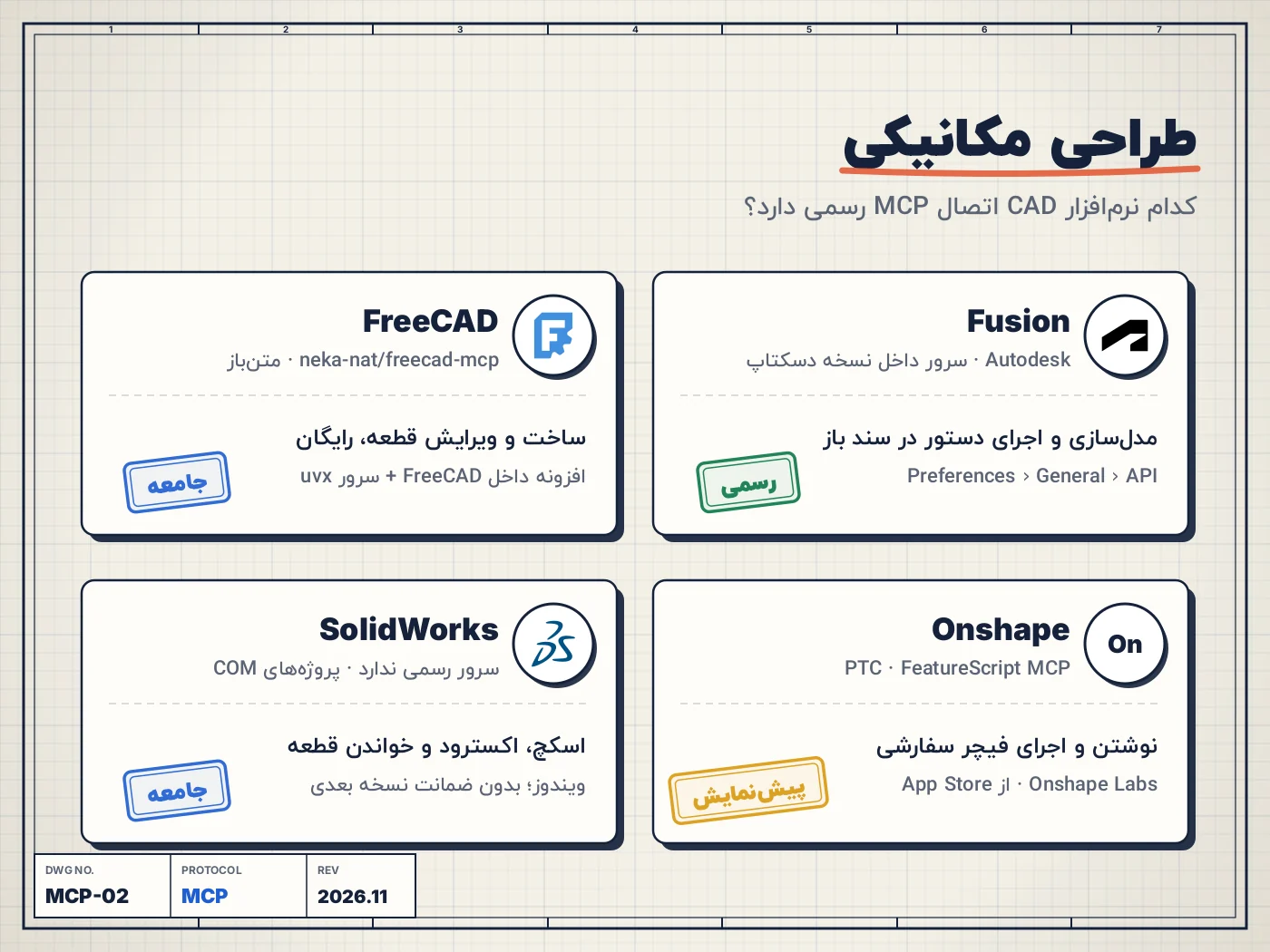
Fusion (رسمی): Autodesk خودش یک سرور MCP داخل Fusion گذاشته است. کافی است آن را از تنظیمات روشن کنید. از آن به بعد، تا وقتی Fusion باز است، دستیار میتواند در همان فایلی که باز کردهاید مدل بسازد و تغییر بدهد. Fusion در فهرست اتصالهای آماده Claude هم هست.
FreeCAD (جامعه): سازندگان FreeCAD اتصال رسمی ندارند، ولی یک پروژه مستقل و محبوب برایش هست که قطعه میسازد و ویرایش میکند. چون FreeCAD رایگان است، برای دانشجوها بهترین جا برای تمرین است.
Onshape (پیشنمایش): شرکت سازنده Onshape امسال اتصال رسمیاش را بهصورت آزمایشی منتشر کرد. این اتصال کمی فرق دارد. هوش مصنوعی مستقیم قطعه نمیکشد، بلکه برایتان یک ابزار طراحی سفارشی مینویسد؛ مثلاً ابزاری که با چند عدد، چرخدنده دلخواهتان را بسازد.
SolidWorks (جامعه): سازنده SolidWorks هنوز اتصال رسمی نداده است. چند پروژه مستقل هست که روی ویندوز کار میکنند و کارهایی مثل کشیدن اسکچ و اکسترود را انجام میدهند. فقط معلوم نیست با نسخههای بعدی SolidWorks هم درست کار کنند.
برق و الکترونیک: MATLAB، Simulink و KiCad
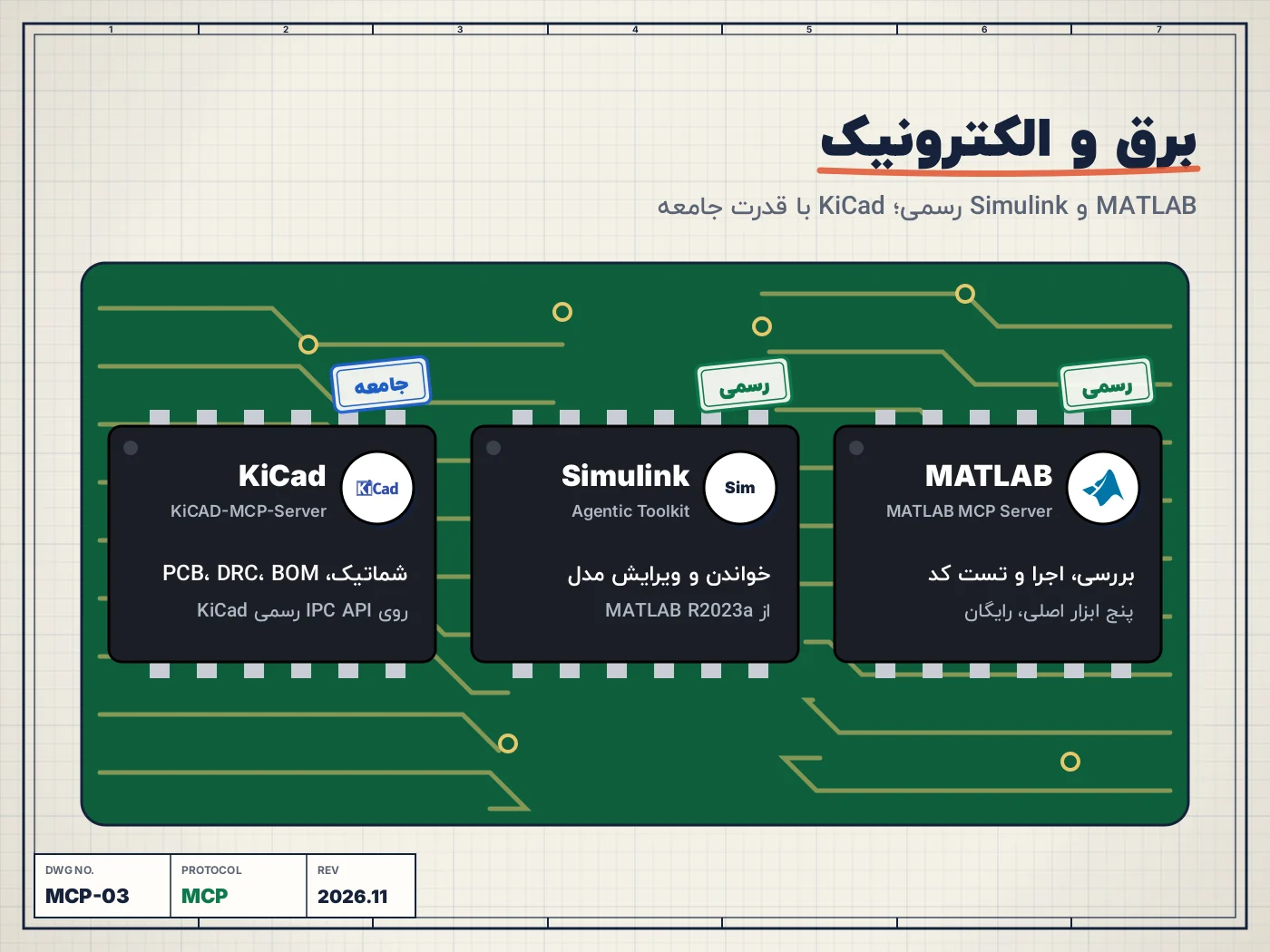
MATLAB (رسمی): شرکت MathWorks یک اتصال رسمی، رایگان و متنباز برای MATLAB منتشر کرده است. دستیار با آن کد مینویسد، قبل از اجرا بررسیاش میکند، اجرایش میکند و نتیجه را به شما نشان میدهد. همه اینها روی MATLAB خودتان انجام میشود، پس به یک لایسنس معتبر MATLAB نیاز دارید.
Simulink (رسمی): برای Simulink هم MathWorks یک بسته جدا داده است. با آن، دستیار مدل را میخواند، بلوک اضافه یا ویرایش میکند و خطاهای مدل را پیدا میکند.
KiCad (جامعه): تیم KiCad اتصال رسمی ندارد، ولی برنامهنویسهای مستقل چند پروژه خیلی خوب برایش ساختهاند. با آنها دستیار شماتیک و برد را بررسی میکند، خطاها را گزارش میدهد و فهرست قطعات را بیرون میکشد. بعضی از قابلیتهایشان هنوز آزمایشی است.
شبیهسازی: Ansys
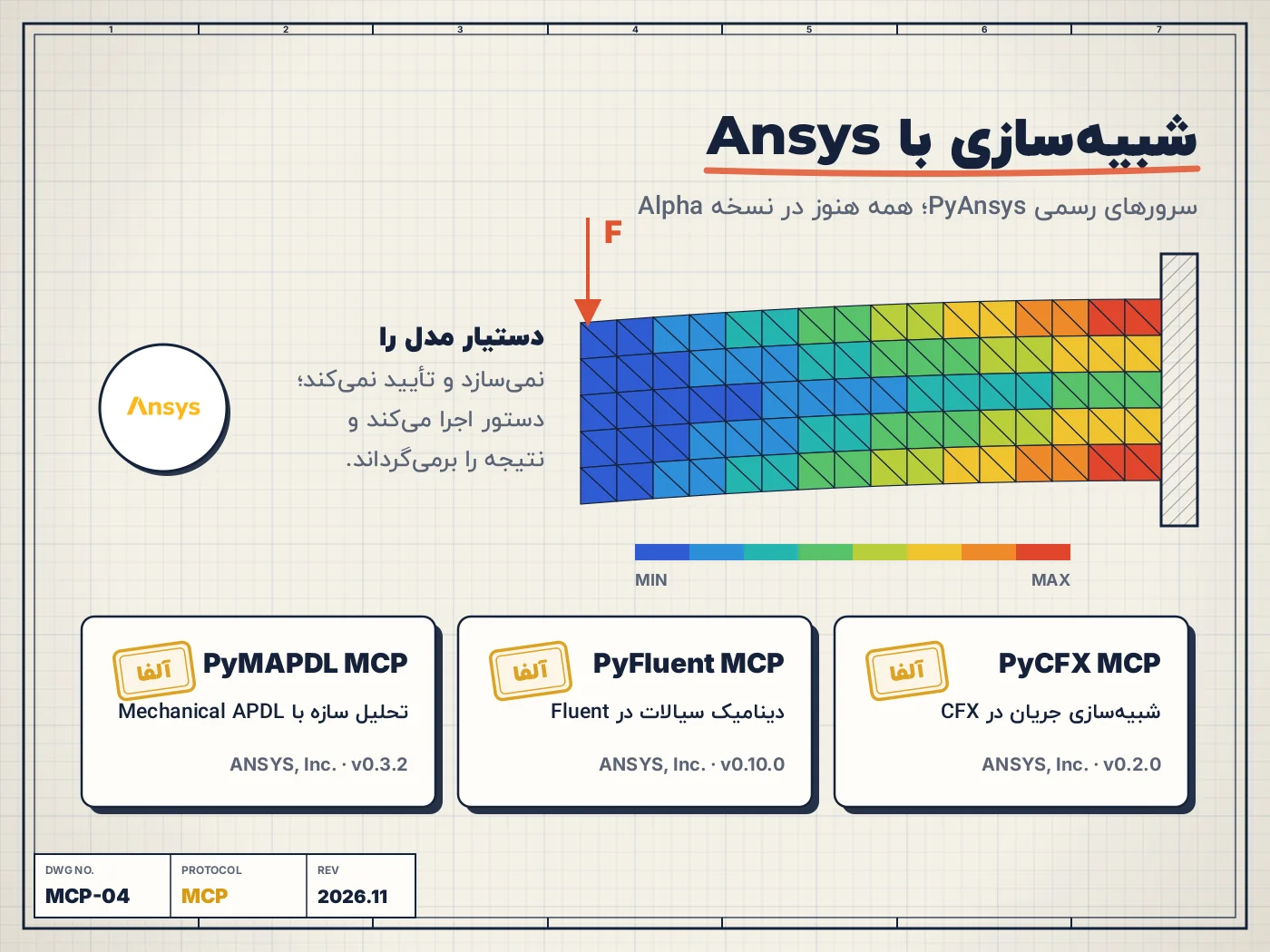
Ansys (پیشنمایش): Ansys برای سه بخش از نرمافزارش اتصال رسمی منتشر کرده است: تحلیل سازه، سیالات (Fluent) و CFX. هر سه هنوز در مرحله اولیه، یعنی نسخه آلفا، هستند.
با این اتصالها دستیار شبیهسازی را اجرا میکند، نتیجه را میگیرد و نمودارش را میکشد. ولی یادتان باشد که تعریف درست مسئله و قضاوت درباره نتیجه هنوز کار خود شماست.
معماری و عمران: AutoCAD، Revit، MicroStation و STAAD.Pro
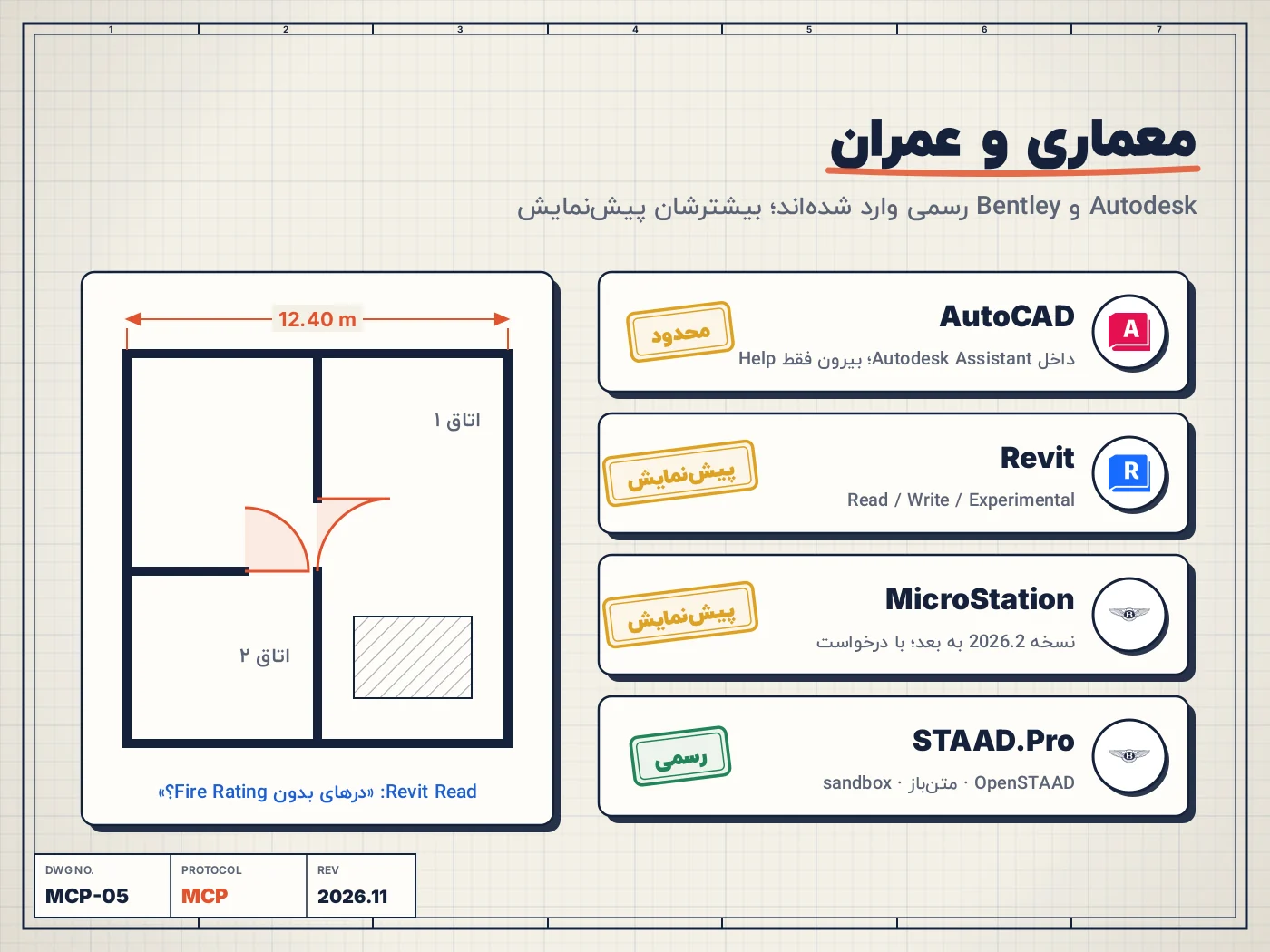
AutoCAD (رسمی، ولی محدود): Autodesk برای AutoCAD اتصال MCP دارد، ولی فقط برای دستیار داخلی خود اتوکد. اگر بخواهید Claude یا ChatGPT را از بیرون به اتوکد وصل کنید، اتصال رسمی فقط میتواند راهنمای اتوکد را بگردد و به نقشه شما دسترسی ندارد. برای کار مستقیم روی نقشه، فعلاً باید سراغ پروژههای مستقل بروید.
Revit (پیشنمایش): Autodesk امسال اتصال رسمی Revit را منتشر کرد، در سه نسخه جدا:
- نسخه فقط خواندنی: مدل را میگردد و گزارش میدهد، ولی هیچ چیزی را تغییر نمیدهد.
- نسخه نوشتنی: میتواند مدل را تغییر بدهد.
- نسخه آزمایشی: قابلیتهای جدیدتر را دارد.
برای Revit به نسخه 2027 به بعد نیاز دارید. خود Autodesk هم توصیه میکند قبل از استفاده از نسخه نوشتنی، از مدلتان نسخه پشتیبان بگیرید.
MicroStation (پیشنمایش): شرکت Bentley اتصال رسمی MicroStation را بهصورت آزمایشی داده است. با آن، دستیار میتواند المانهای نقشه را بخواند، بسازد و تغییر بدهد. برای استفاده باید از Bentley درخواست دسترسی کنید.
STAAD.Pro (رسمی): Bentley برای STAAD.Pro هم یک اتصال رسمی و رایگان داده است. با آن میشود مدل سازه را با زبان ساده ساخت، بار اعمال کرد و تحلیل گرفت. نکته خوبش این است که هوش مصنوعی فقط داخل STAAD.Pro کار میکند و به بقیه فایلهای کامپیوترتان دسترسی ندارد.
خلاصه در یک نگاه
| نرمافزار | سازنده اتصال | وضعیت | چه کاری میکند؟ |
|---|---|---|---|
| Fusion | Autodesk | رسمی | ساخت و تغییر مدل در فایل باز |
| FreeCAD | برنامهنویسهای مستقل | جامعه | ساخت و ویرایش قطعه |
| Onshape | PTC | پیشنمایش | نوشتن ابزار طراحی سفارشی |
| SolidWorks | برنامهنویسهای مستقل | جامعه | اسکچ، اکسترود و خواندن قطعه |
| MATLAB | MathWorks | رسمی | نوشتن، بررسی و اجرای کد |
| Simulink | MathWorks | رسمی | خواندن و ویرایش مدل |
| KiCad | برنامهنویسهای مستقل | جامعه | بررسی شماتیک و برد |
| Ansys | Ansys | پیشنمایش (آلفا) | اجرای شبیهسازی و گرفتن نتیجه |
| AutoCAD | Autodesk | رسمی، ولی محدود | از بیرون فقط جستوجوی راهنما |
| Revit | Autodesk | پیشنمایش | خواندن و تغییر مدل |
| MicroStation | Bentley | پیشنمایش | خواندن و ساخت المان |
| STAAD.Pro | Bentley | رسمی | ساخت مدل، بارگذاری و تحلیل |
با MCP چه کارهایی میتوان انجام داد؟
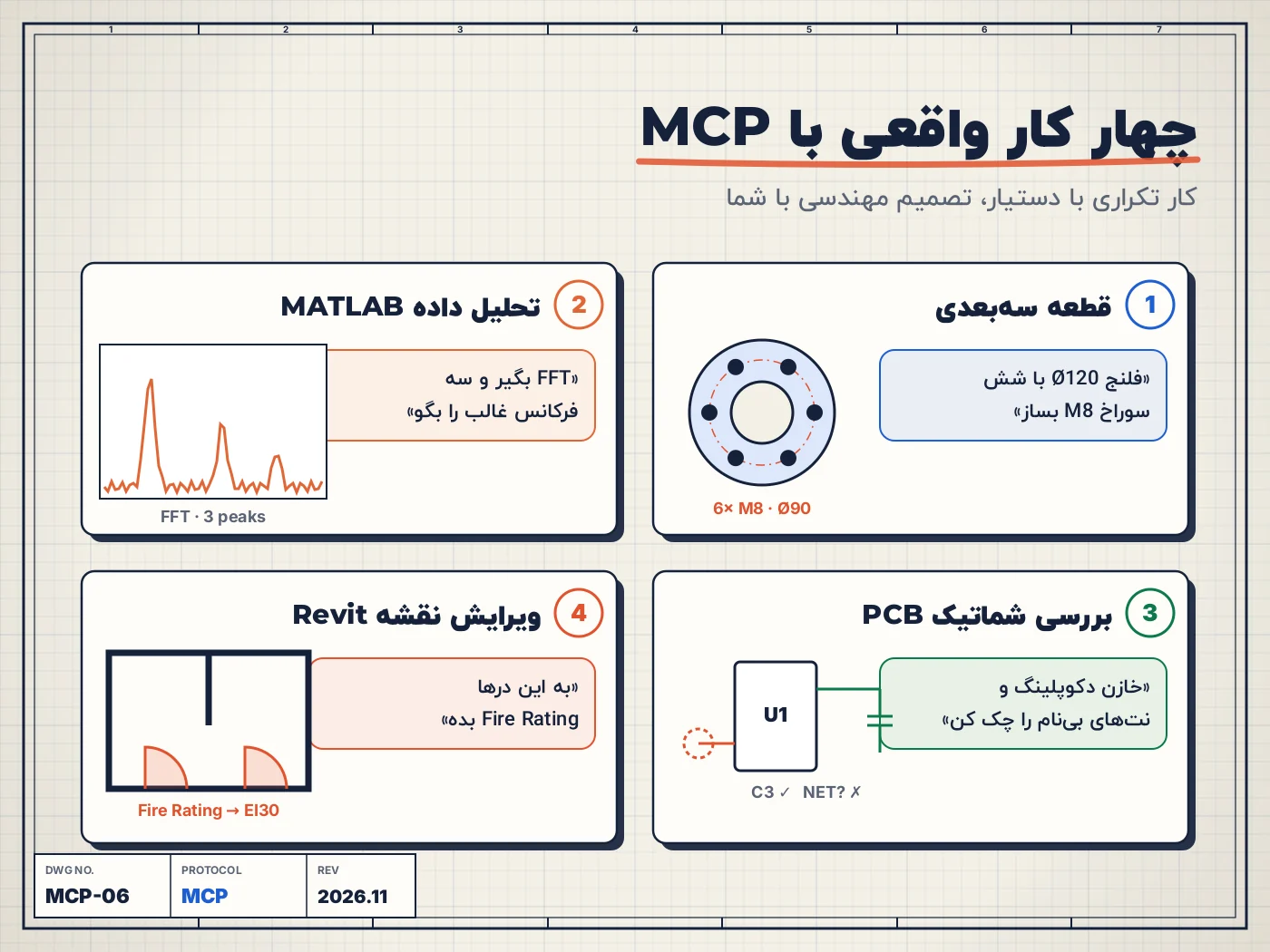
بیایید چند مثال واقعی ببینیم. در همه آنها کار تکراری را دستیار انجام میدهد و تصمیم آخر با شماست.
۱. طراحی قطعه سهبعدی: در Fusion یا FreeCAD مینویسید «یک فلنج به قطر ۱۲۰ میلیمتر با شش سوراخ پیچ بساز». قطعه ساخته میشود. بعد میگویید «سوراخها را کمی بزرگتر کن» و همان قطعه تغییر میکند. اگر بخواهید ده نسخه از یک قطعه با اندازههای مختلف بسازید، این روش کلی وقتتان را آزاد میکند.
۲. تحلیل داده در MATLAB: یک فایل داده از سنسور دارید. مینویسید «داده را بخوان، نویزش را بگیر و بگو کدام فرکانسها از همه قویترند». دستیار کد را مینویسد، اجرا میکند و اگر خطا داشت، خودش درستش میکند. کد آخر هم پیش شما میماند تا بخوانید و دوباره از آن استفاده کنید.
۳. بررسی شماتیک برد: قبل از سفارش برد، از دستیار میپرسید «کنار همه آیسیها خازن گذاشتهام؟ سیمی هست که اسم نداشته باشد؟». این همان کار خستهکنندهای است که آدم نصفهشب از قلم میاندازد. دستیار فهرستی از ایرادهای احتمالی میدهد و شما تصمیم میگیرید کدامشان واقعاً مهم است.
۴. ویرایش نقشه ساختمان: در Revit میپرسید «کدام درهای طبقه دوم مقاوم در برابر آتش نیستند؟». فهرستش را میگیرید. بعد با نسخه نوشتنی میگویید مشخصات این درها را درست کند، و قبل از تأیید، تغییرات را خودتان نگاه میکنید.
چطور MCP را نصب کنیم و با آن کار کنیم؟
قبل از نصب، یک نکته را حتماً بدانید. خیلیها همینجا گیر میکنند.
لازم نیست همه کار را خودتان انجام بدهید. دستیارهای امروزی معمولاً میتوانند بفهمند چه نرمافزارهایی روی سیستم شما نصب است، اتصال MCP مناسب هر کدام را پیدا کنند و حتی نصب و تنظیمش را خودشان انجام بدهند. کافی است بگویید: «به MATLAB وصل شو و از طریق MCP آن، دادههای این فایل را تحلیل کن». این کار در ابزارهایی که به سیستم شما دسترسی دارند، مثل Claude Code یا Cursor، کاملتر انجام میشود. در Claude Desktop هم دستیار اتصال مناسب را پیشنهاد میدهد و قدمبهقدم راهنماییتان میکند. فقط پیش از تأیید هر نصب، ببینید چه چیزی و از چه منبعی قرار است نصب شود.
اول: نسخه وب کافی نیست، نسخه دسکتاپ لازم است
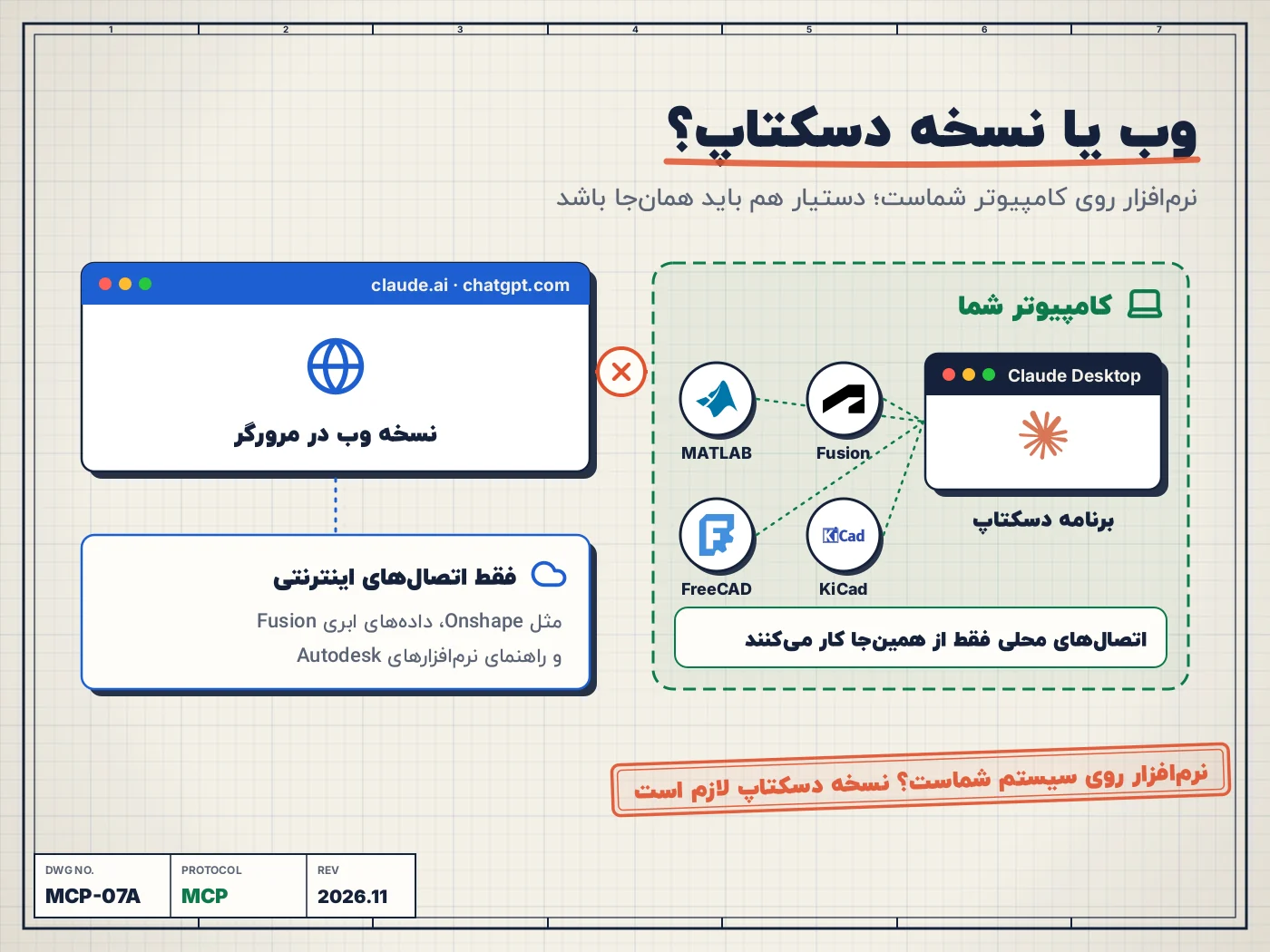
اتصالهای MCP دو نوعاند:
- اتصال محلی: روی کامپیوتر خود شما اجرا میشود و با نرمافزاری کار میکند که روی همان کامپیوتر نصب است. MATLAB، Fusion، FreeCAD، KiCad، SolidWorks، Revit و STAAD.Pro همه از این نوعاند.
- اتصال اینترنتی: روی سرورهای سازنده اجرا میشود و فقط یک آدرس اینترنتی دارد؛ مثل اتصال Onshape یا راهنمای نرمافزارهای Autodesk.
نسخه وب Claude یا ChatGPT که در مرورگر باز میکنید، روی سرورهای خودشان اجرا میشود. پس به MATLAB یا Fusion روی کامپیوتر شما دسترسی ندارد.
نتیجه ساده است: برای کار با نرمافزارهای مهندسی روی سیستم خودتان، باید برنامه دسکتاپ Claude را روی ویندوز یا مک نصب کنید. اگر برنامهنویس هستید، Claude Code، Cursor و VS Code هم همین کار را میکنند.
درباره ChatGPT هم بدانید که فعلاً فقط اتصالهای اینترنتی را قبول میکند. برای همین برای MATLAB و Fusion روی سیستم خودتان، Claude انتخاب راحتتری است. برای استفاده جدی هم معمولاً به اشتراک Claude نیاز پیدا میکنید، چون کار با این اتصالها پیامهای زیادی مصرف میکند.
سه راه نصب در Claude Desktop
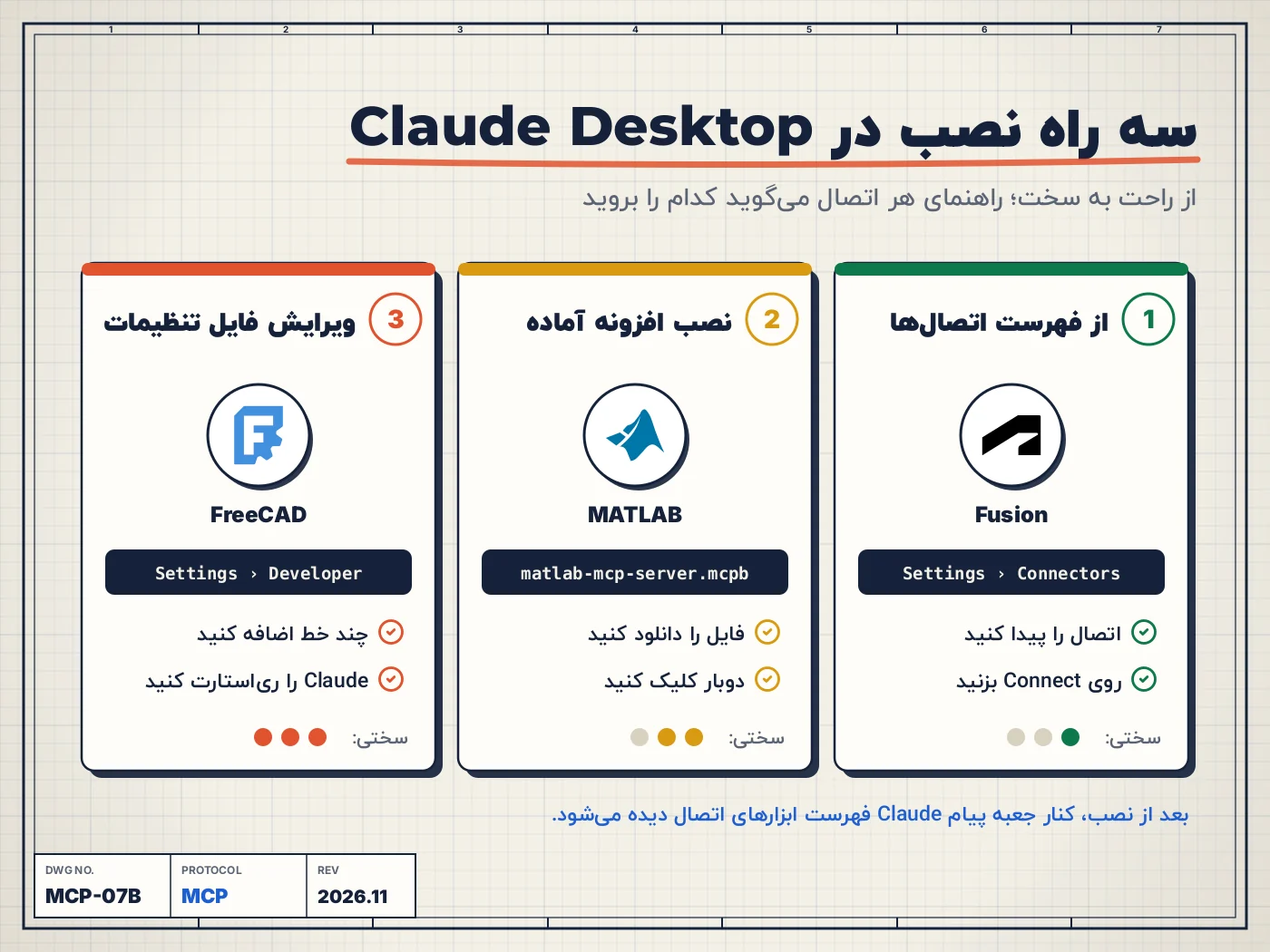
بسته به اینکه سازنده اتصال را چطور آماده کرده باشد، یکی از این سه راه را میروید. راهنمای هر اتصال میگوید کدام.
راه اول، از فهرست اتصالها (سادهترین): بعضی اتصالها، مثل Fusion، در فهرست آماده Claude هستند. در Claude Desktop تنظیمات (Settings) را باز کنید و به بخش Connectors بروید. بعد اسم نرمافزار را پیدا کنید و وصلش کنید. برای Fusion یک قدم دیگر هم دارید: در تنظیمات خود Fusion (بخش General، قسمت API) گزینه MCP را روشن کنید و Fusion را باز نگه دارید.
راه دوم، نصب فایل افزونه: بعضی سازندهها یک فایل نصب آماده با پسوند .mcpb میدهند. برای MATLAB این فایل در صفحه گیتهاب MathWorks هست. دانلودش کنید و رویش دوبار کلیک کنید تا Claude Desktop نصبش کند. بعد مسیر نصب MATLAB را از شما میپرسد.
راه سوم، ویرایش فایل تنظیمات: بیشتر پروژههای مستقل، مثل FreeCAD و KiCad، اینطوری نصب میشوند. معمولاً چهار کار دارد:
- پیشنیازی را که راهنمای پروژه گفته نصب کنید؛ معمولاً پایتون یا Node.js.
- اگر لازم است، افزونه پروژه را داخل خود نرمافزار نصب کنید. مثلاً در FreeCAD یک افزونه نصب میکنید و از نوار ابزارش سرور را روشن میکنید.
- در تنظیمات Claude Desktop به بخش Developer بروید و دکمه Edit Config را بزنید. فایلی باز میشود که چند خط از راهنمای پروژه را در آن کپی میکنید. برای FreeCAD چیزی شبیه این است:
{
"mcpServers": {
"freecad": {
"command": "uvx",
"args": ["freecad-mcp"]
}
}
}
- فایل را ذخیره کنید و Claude را کامل ببندید و دوباره باز کنید. فقط بستن پنجره کافی نیست.
اگر اتصال اینترنتی است، مثل Onshape، کار از این هم سادهتر است. در بخش Connectors تنظیمات، گزینه Add custom connector را بزنید و آدرسی را که سازنده داده وارد کنید. این یکی در نسخه وب Claude هم کار میکند.
حالا چطور با آن کار کنیم؟
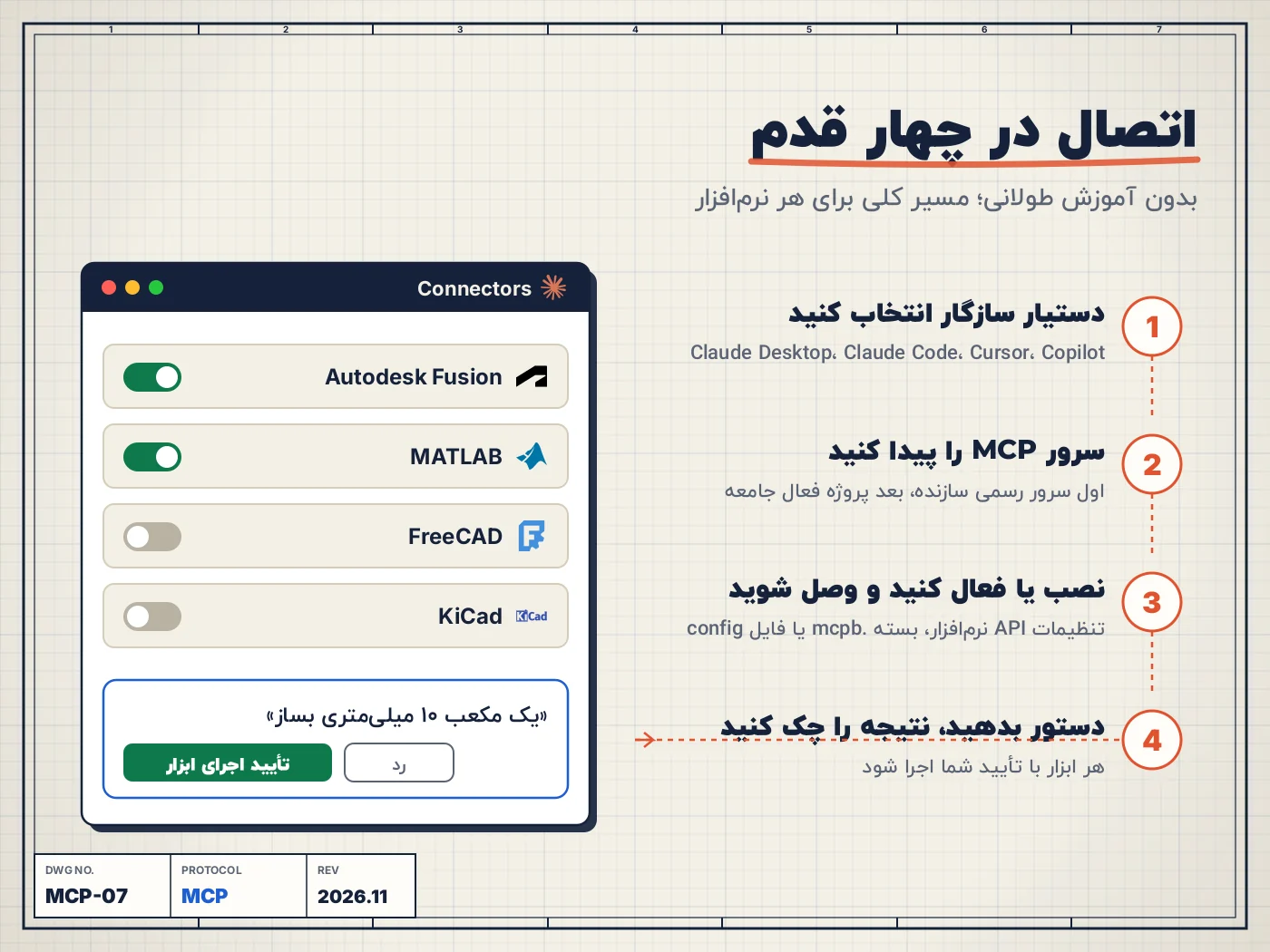
بعد از نصب، کار کردن با آن خیلی ساده است:
- نرمافزار مهندسی را باز کنید. بیشتر اتصالها فقط وقتی کار میکنند که نرمافزار روشن باشد.
- مطمئن شوید اتصال فعال است. در Claude Desktop، از منوی ابزارهای کنار جعبه پیام میتوانید ببینید اتصال وصل است یا نه و ابزارهایش را روشن یا خاموش کنید.
- درخواستتان را عادی بنویسید. لازم نیست دستور خاصی یاد بگیرید. بنویسید «در Fusion یک مکعب ۱۰ میلیمتری بساز» یا «در MATLAB فایل data.csv را بخوان و نمودارش را بکش».
- اجازه بدهید. هر بار که Claude بخواهد کاری در نرمافزار انجام بدهد، اول از شما اجازه میگیرد. بخوانید چه کاری میخواهد بکند و بعد تأیید کنید.
- نتیجه را در خود نرمافزار ببینید. فقط به متنی که Claude مینویسد اکتفا نکنید. مدل یا نمودار را خودتان باز کنید و چک کنید.
برای شروع، یک کار کوچک و بیخطر بدهید؛ مثلاً «بگو چه تولباکسهایی در MATLAB من نصب است». اگر جواب درست آمد، یعنی اتصال سالم است.
Skill چیست و چه فرقی با MCP دارد؟
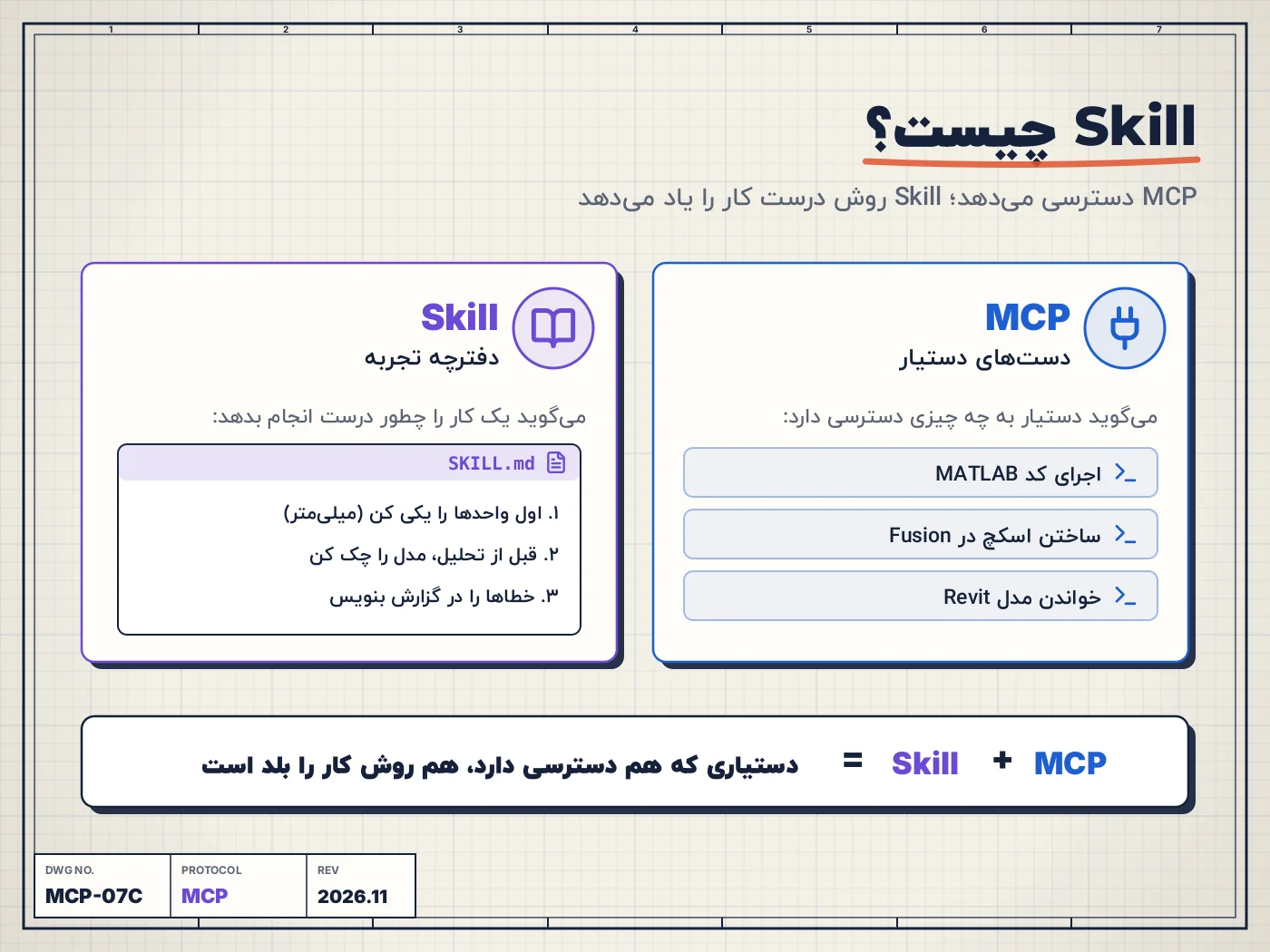
وقتی سراغ این ابزارها بروید، کلمه Skill (مهارت) را هم زیاد میبینید. فرقش با MCP ساده است:
- MCP دستهای دستیار است. میگوید دستیار به چه چیزی دسترسی دارد؛ مثلاً میتواند کد MATLAB اجرا کند.
- Skill دفترچه تجربه دستیار است. میگوید یک کار را چطور درست انجام بدهد؛ مثلاً «قبل از شبیهسازی، واحدها را یکی کن و مدل را چک کن».
Skill در اصل یک پوشه است با یک فایل متنی به اسم SKILL.md. داخل این فایل، به زبان ساده، دستورالعمل یک کار نوشته شده و گاهی چند فایل کمکی هم کنارش هست. Claude اول فقط اسم و توضیح کوتاه هر Skill را میبیند و هر وقت کاری به آن مربوط شد، بقیهاش را میخواند.
بهترین نتیجه وقتی است که این دو با هم باشند. مثلاً بسته رسمی Simulink که MathWorks داده، هم ابزارهای MCP دارد و هم چند Skill که روش درست مدلسازی در Simulink را به دستیار یاد میدهد.
شما هم میتوانید Skill خودتان را بنویسید؛ مثلاً استانداردهای شرکتتان برای نامگذاری لایهها یا واحدها. کافی است Skill را در بخش Skills تنظیمات Claude اضافه کنید، یا در Claude Code داخل پوشه Skills بگذارید. از آن به بعد، دستیار هر بار همانطور کار میکند که شما میخواهید و لازم نیست هر بار توضیح بدهید.
محدودیتها و نکات امنیتی
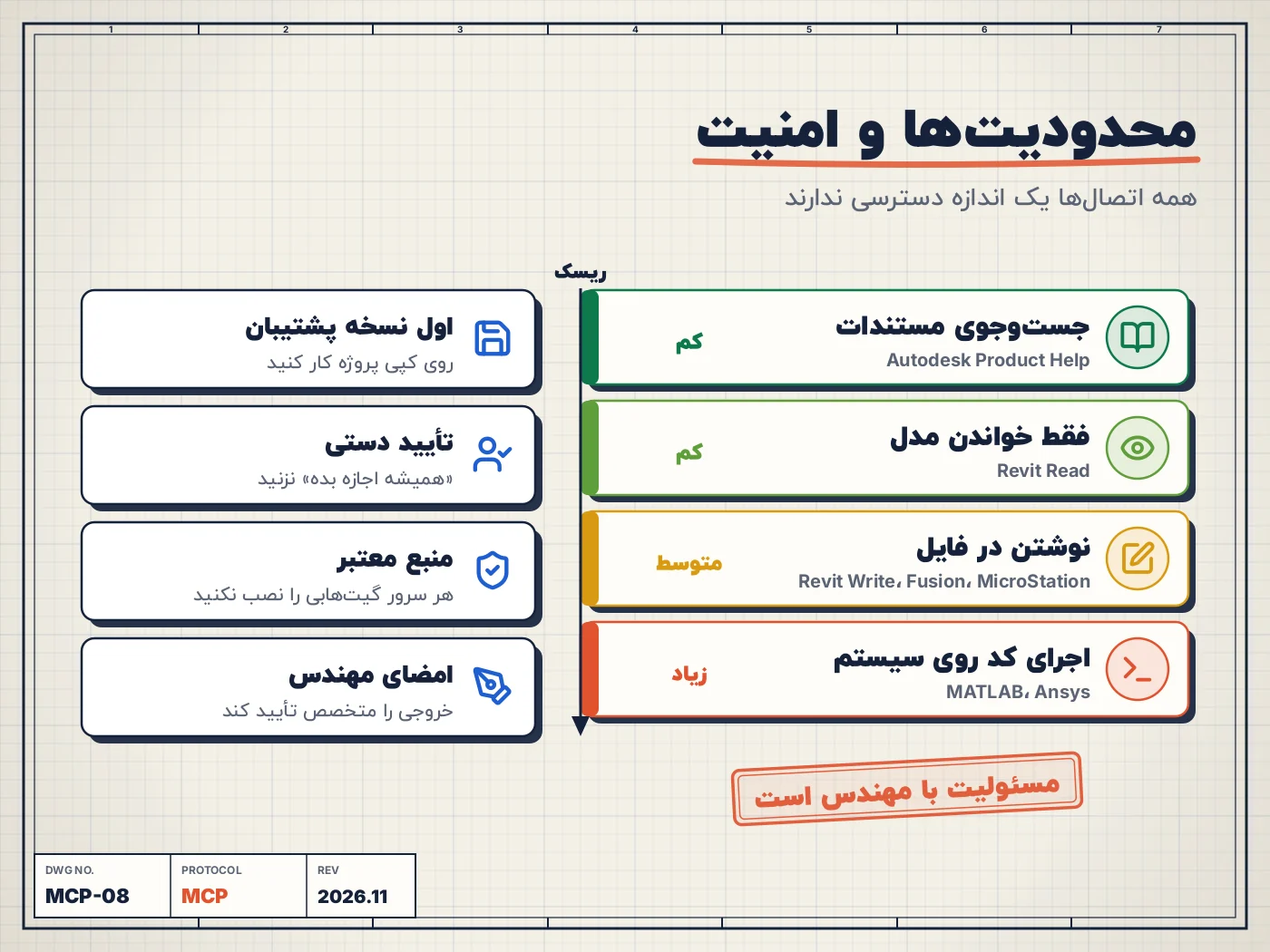
MCP جادو نیست و همه اتصالها هم یک اندازه دسترسی ندارند. بعضی فقط راهنمای نرمافزار را میگردند. بعضی فقط مدل شما را میخوانند. بعضی فایل شما را تغییر میدهند. و بعضی، مثل MATLAB، میتوانند هر کدی را روی کامپیوترتان اجرا کنند. هرچه دسترسی بیشتر باشد، باید بیشتر حواستان باشد.
چند قانون ساده که بهتر است همیشه رعایت کنید:
- اول نسخه پشتیبان بگیرید. روی کپی پروژه آزمایش کنید، نه روی فایلی که قرار است تحویل بدهید.
- اجازه همیشگی ندهید. گزینه «همیشه اجازه بده» را برای کارهایی که فایل را تغییر میدهند روشن نکنید. هر تغییر را قبل از اجرا ببینید.
- با نسخه فقط خواندنی شروع کنید. فقط وقتی واقعاً لازم شد، سراغ دسترسی نوشتن بروید.
- هر اتصالی را نصب نکنید. اتصال MCP یک برنامه است که روی کامپیوتر شما اجرا میشود. اتصال رسمی یا پروژههای معتبر و پرکاربر را انتخاب کنید.
- حواستان به اطلاعات محرمانه باشد. هر چیزی که دستیار از فایل شما میخواند، برای سرویس هوش مصنوعی فرستاده میشود. برای نقشههای محرمانه کارفرما، اول قوانین شرکت را بدانید.
و مهمتر از همه: خروجی را مهندس باید تأیید کند. هوش مصنوعی ممکن است واحد را اشتباه بگیرد یا یک بار را جا بیندازد و با اعتمادبهنفس کامل جواب غلط بدهد. محاسبات سازه، ابعاد قطعه و شماتیک برد را باید کسی بررسی کند که میداند چه اتفاقی افتاده است. MCP کار را سریعتر میکند، ولی مسئولیت را از دوش شما برنمیدارد.
جمعبندی: کمتر کلیک، بیشتر فکر
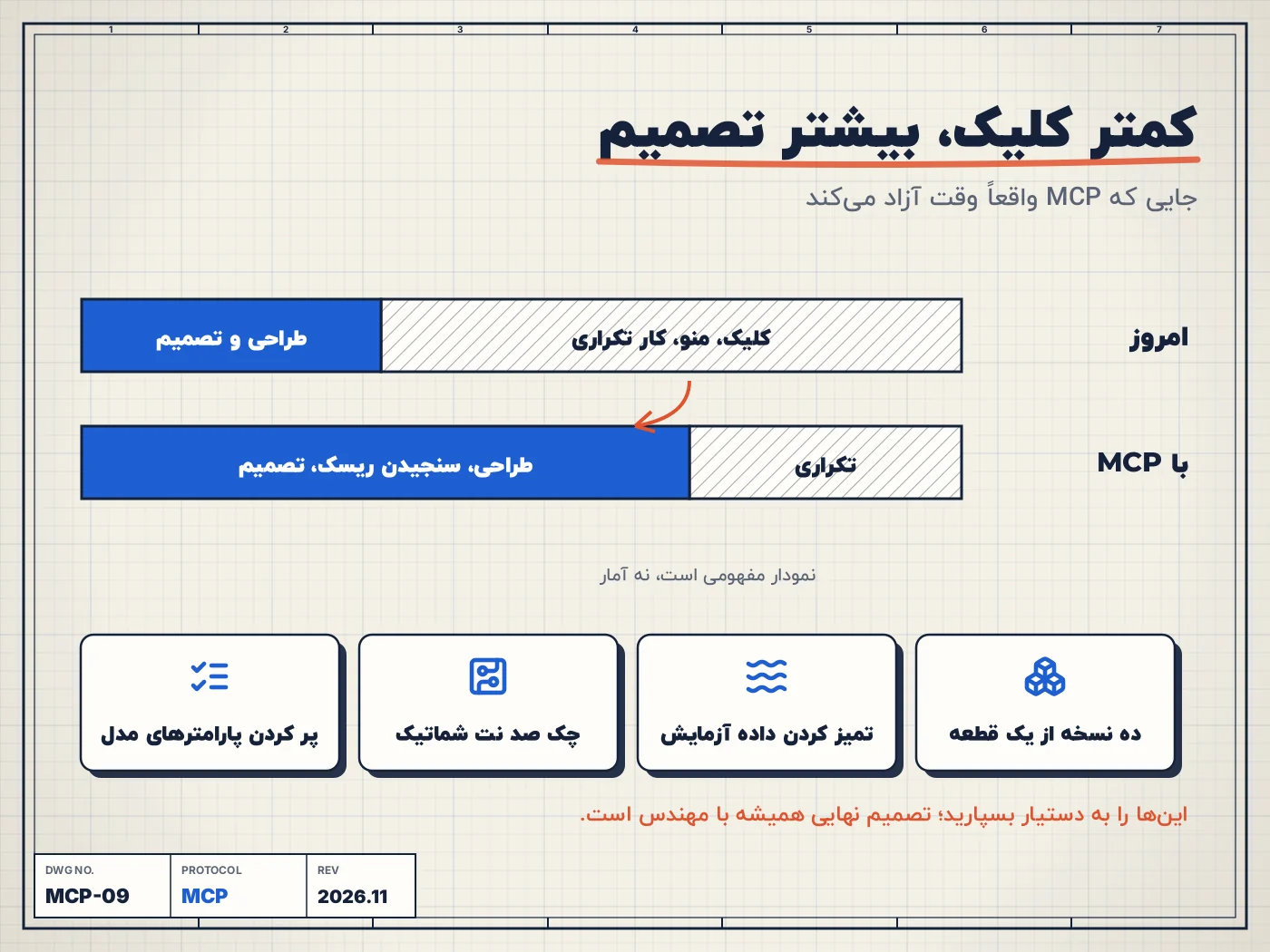
تا همین چند وقت پیش، هوش مصنوعی برای مهندسها فقط یک مشاور بود که حرف میزد. حالا با MCP، همان مشاور میتواند در Fusion و MATLAB و Revit کار کند.
این تغییر خیلی سریع اتفاق افتاده است. در کمتر از یک سال، شرکتهایی مثل Autodesk، MathWorks، Bentley و Ansys اتصال رسمی دادهاند و برای بقیه نرمافزارها هم برنامهنویسهای مستقل دستبهکار شدهاند.
قرار نیست هوش مصنوعی بهجای شما طراحی کند. ولی کارهای تکراری، مثل ساختن چند نسخه از یک قطعه، تمیز کردن داده یا چک کردن یک شماتیک شلوغ، دقیقاً همان چیزهایی هستند که میشود به دستیار سپرد. وقتی که آزاد میشود، صرف کاری میشود که مهندس را مهندس میکند: فکر کردن، سنجیدن و تصمیم گرفتن.
پیشنهاد ما این است: همین امروز با یک پروژه تمرینی امتحانش کنید. MATLAB با اتصال رسمیاش، یا FreeCAD که رایگان است، برای شروع عالیاند. ببینید کجا وقتتان را نجات میدهد و کجا هنوز باید خودتان پشت فرمان باشید.
نظرات
هنوز نظری ثبت نشده — اولین نفر باشید.
ثبت نظر
در پاسخ به


